Comment installer un Tesla Light Show via USB
Installer un Tesla light show personnalisé est étonnamment simple — il vous suffit d'une clé USB et d'un fichier .fseq accompagné de sa piste audio. Ce guide couvre tout : quelle clé utiliser, comment la formater, comment organiser vos fichiers, et comment lancer le show depuis l'écran tactile de votre véhicule.
Ce dont vous avez besoin
- Une Tesla avec le logiciel v11.0 (2021.44.25) ou plus récent
- Un véhicule compatible : Model S (2021+), Model 3, Model X (2021+), Model Y ou Cybertruck
- Une clé USB (n’importe quelle taille — les fichiers sont légers)
- Un fichier .fseq et son fichier audio .mp3 ou .wav correspondant
Étape 1 : Formater votre clé USB
Votre clé USB doit être formatée en exFAT ou FAT32 (Windows) ou MS-DOS FAT (Mac). ext3 et ext4 fonctionnent aussi sous Linux. Important : le NTFS n’est pas supporté par Tesla. Si votre clé est en NTFS, il faudra la reformater.
Deux règles cruciales : la clé ne doit pas contenir de dossier "TeslaCam" à la racine, ni de fichiers de mise à jour carte ou firmware. Si vous avez utilisé cette clé pour le mode Sentinelle ou le dashcam, utilisez-en une autre ou reformatez-la complètement.
Étape 2 : Créer le dossier LightShow
À la racine de votre clé USB, créez un dossier nommé exactement "LightShow" (L majuscule, S majuscule, sans espace). Le nom est sensible à la casse — "lightshow" ou "Lightshow" ne fonctionneront pas.
Étape 3 : Ajouter vos fichiers
Placez votre fichier .fseq et son fichier audio (.mp3 ou .wav) dans le dossier LightShow. Les noms de fichiers doivent correspondre exactement : par exemple, "monshow.fseq" et "monshow.mp3". Tesla recommande le format .wav avec un taux d’échantillonnage de 44,1 kHz pour une synchronisation optimale. Vous pouvez ajouter plusieurs shows sur la même clé USB.
Structure attendue : Racine USB → LightShow/ → monshow.fseq + monshow.mp3 (et éventuellement show2.fseq + show2.wav, etc.).
Étape 4 : Brancher et lancer
Insérez la clé USB dans un port USB de votre Tesla. Sur les Model 3 et Model Y (post-2021), le port USB data se trouve dans la boîte à gants. Sur les modèles plus anciens, utilisez les ports USB de la console avant. N’utilisez pas un port dédié uniquement à la charge — il doit s’agir d’un port data.
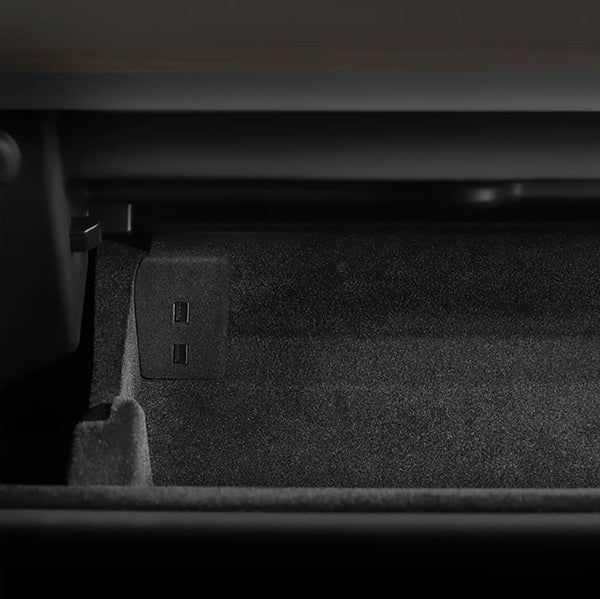
Attendez quelques secondes que la voiture détecte la clé. Puis ouvrez Toybox depuis l’écran tactile, sélectionnez "Light Show" et appuyez sur "Schedule Show". Si vos fichiers sont correctement formatés, vous verrez "Custom Light Show" et vos shows apparaîtront dans le menu déroulant.
Dépannage
- Si le popup affiche "Light Show" au lieu de "Custom Light Show", le formatage USB ou la structure des dossiers est incorrect.
- Vérifiez que le dossier s’appelle exactement "LightShow" (sensible à la casse).
- Vérifiez que les noms des fichiers .fseq et audio correspondent exactement.
- Reformatez la clé en exFAT en cas de doute, et assurez-vous qu’il n’y a pas de dossier TeslaCam.
- Si le show fonctionnait puis a cessé, essayez de retirer la clé, redémarrer la voiture (maintenez les deux molettes), puis réinsérer la clé.
La solution facile : LightShow Studio vous guide pour l’export
Si tout cela vous semble compliqué, LightShow Studio a pensé à vous. L’app inclut un tutoriel d’export intégré qui vous accompagne à chaque étape — de l’export du fichier .fseq au transfert sur clé USB et au branchement dans votre Tesla. Toutes les instructions s’affichent directement à l’écran, y compris quel port USB utiliser et quoi attendre sur l’écran de votre voiture.
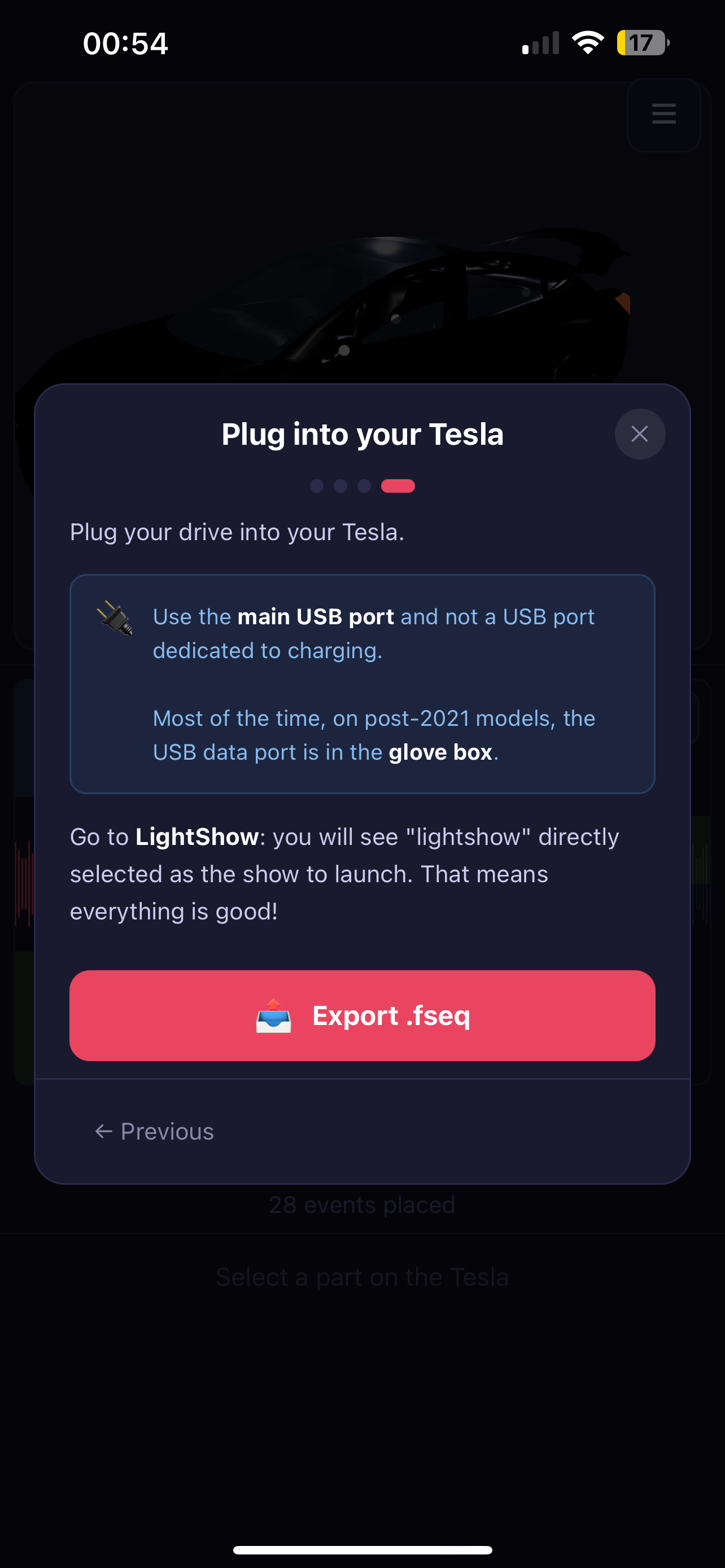
Pas besoin de retenir les formats de fichiers, noms de dossiers ou spécifications USB — l’app gère tout et vous dit exactement quoi faire. Créez votre show, exportez, suivez le guide, branchez et profitez.